Di tengah tuntutan kerja yang serba cepat, berpindah-pindah dari layar laptop ke layar HP seringkali memecah fokus Anda. Inilah alasan mengapa akses WhatsApp via browser atau WA Web menjadi solusi andalan bagi para profesional. Alih-alih harus terus menggenggam ponsel, Anda bisa mengelola seluruh komunikasi dari satu layar.
Daftar Isi
- Apa Itu WA Web dan Tautan Akses Resminya
- Cara Login WA Web (Update 2026)
- Trik Menggunakan WA Web di Browser HP (Buka 2 Akun)
- 5 Fitur Rahasia & Trik Privasi WA Web di Kantor
- Solusi Error WA Web Paling Ampuh
- Keamanan: Cara Cek Penyadapan & Logout Jarak Jauh
Apa Itu WA Web dan Tautan Akses Resminya
WA Web adalah fitur resmi WhatsApp berbasis browser yang memungkinkan Anda mengakses dan mengelola seluruh percakapan dari layar komputer. Sistem kerjanya menggunakan pencerminan (mirroring) akun dari ponsel Anda. Akses resmi WA Web hanya dapat dilakukan di laman https://web.whatsapp.com. Hindari mengakses link lain untuk mencegah pencurian data.
Tips: Banyak artikel lama menyebutkan bahwa HP harus terus terhubung internet. Berkat update Multi-Device 2.0, WA Web kini berdiri lebih mandiri. Anda tetap bisa menggunakan WA Web tanpa perlu HP aktif, bahkan jika baterai HP Anda habis total, sesi tetap aktif hingga 14 hari kedepan!
Cara Login WA Web (Update 2026)
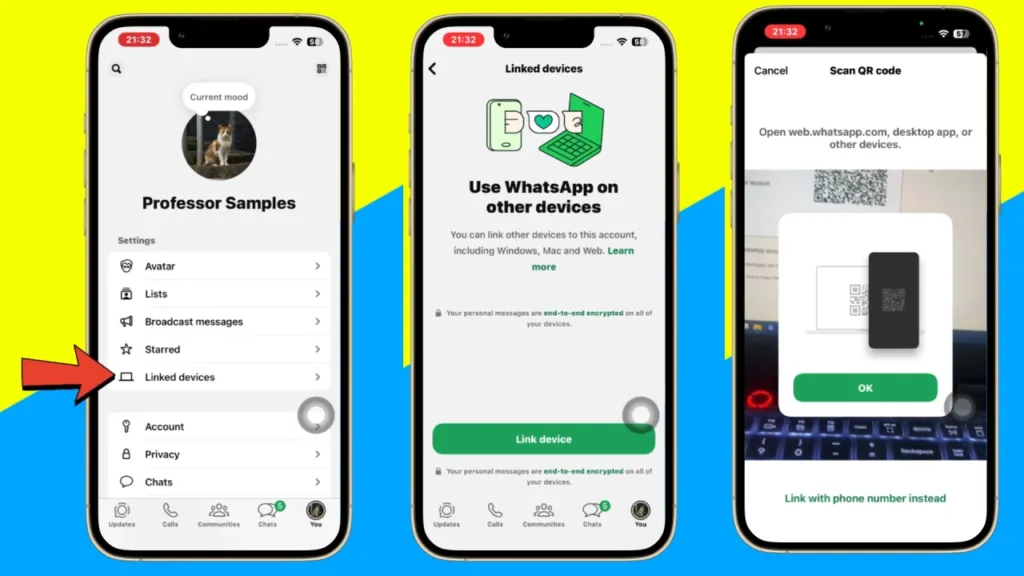
WhatsApp terus memperbarui sistem keamanannya. Saat ini ada tiga metode login yang bisa Anda sesuaikan dengan kondisi perangkat Anda.
Cara Standar (Scan QR Code)
Ini adalah metode paling umum yang disinkronkan langsung dari ponsel Anda.
- Buka browser (Chrome, Firefox, Edge, Safari) dan akses web.whatsapp.com.
- Biarkan layar menampilkan QR Code unik.
- Buka aplikasi WhatsApp di ponsel Anda.
- Ketuk menu tiga titik, pilih Perangkat Tertaut.
- Ketuk tombol Tautkan Perangkat dan arahkan kamera ponsel ke layar komputer.
Cara Login Tanpa Kamera Barcode (Gunakan Nomor HP)
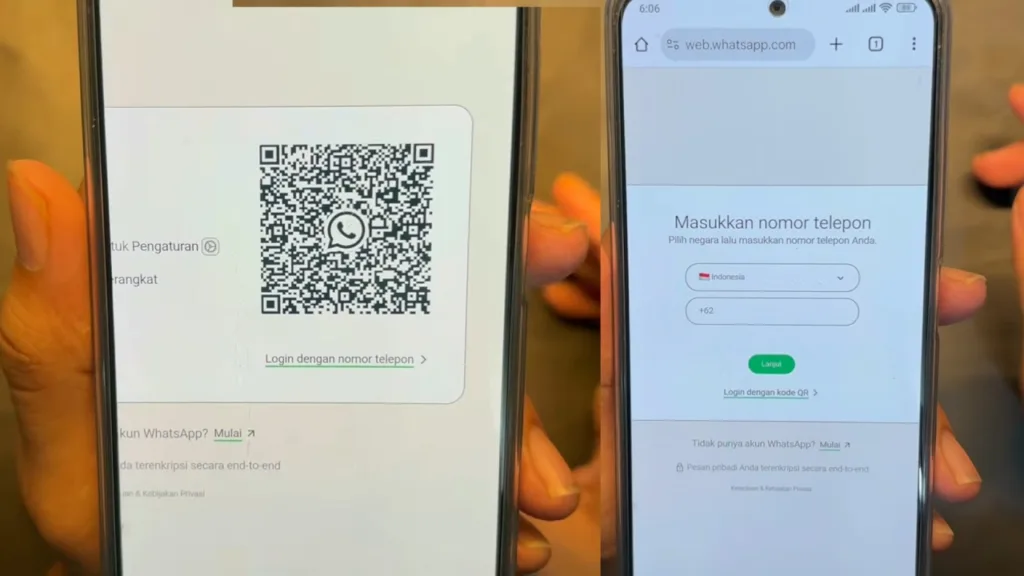
Sempurna untuk Anda yang kamera ponselnya rusak atau sedang tidak memegang ponsel di tangan.
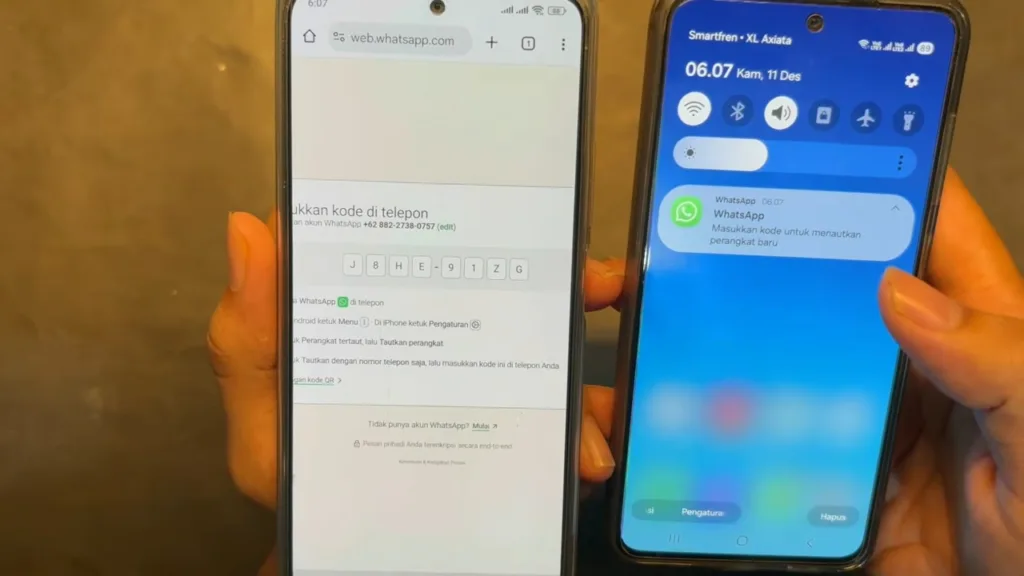
- Akses web.whatsapp.com pada browser komputer.
- Pilih opsi “Tautkan dengan nomor telepon” yang ada di layar.
- Masukkan nomor ponsel yang terdaftar pada akun WhatsApp Anda.
- Sebuah notifikasi akan masuk ke ponsel Anda, ketuk Konfirmasi.
- Masukkan kode 8 karakter yang muncul di layar komputer ke aplikasi WhatsApp di ponsel Anda.
Cara Login Menggunakan Passkey (Sidik Jari/Wajah)
Metode paling cepat di masa depan. Anda bisa mendaftarkan biometrik ponsel sebagai kunci akses agar tidak perlu mengetik ulang kode verifikasi.
- Buka aplikasi WhatsApp di ponsel Anda, masuk ke menu Settings.
- Pilih opsi Passkeys dan daftarkan sistem keamanan perangkat Anda (Wajah/Sidik Jari).
- Selanjutnya, saat login di komputer, sistem akan memverifikasi lewat biometrik ponsel Anda secara otomatis.
Trik Menggunakan WA Web di Browser HP (Buka 2 Akun)
Tahukah Anda? Anda bisa menjalankan dua akun WA dalam satu HP tanpa perlu menggunakan aplikasi cloning yang memakan RAM.
Panduan untuk Android (Chrome)
- Buka browser Chrome, kunjungi web.whatsapp.com.
- Klik ikon tiga titik di kanan atas browser, lalu centang “Minta Situs Desktop” (Desktop Site).
- Scan QR code tersebut menggunakan HP kedua Anda.
- Nikmati akses akun kedua di layar HP Anda.
Panduan untuk iPhone (Safari)
- Buka Safari, kunjungi web.whatsapp.com.
- Klik ikon “Aa” pada bilah URL, pilih “Minta Situs Web Desktop”.
- Tampilan akan berubah menjadi desktop dan menampilkan QR Code.
- Scan dengan HP kedua Anda.
4 Fitur Rahasia & Trik Privasi WA Web di Kantor
Menggunakan WhatsApp di tempat umum memiliki risiko intipan. Optimalkan produktivitas Anda dengan kombinasi fitur berikut.
1. Cara Bikin Chat Blur (Anti Diintip Teman Sekantor)
Jangan mengandalkan mata rekan kerja, gunakan ekstensi browser untuk memburamkan chat.
- Buka Chrome Web Store, cari ekstensi bernama Privacy Extension for WhatsApp Web.
- Install dan aktifkan. Ekstensi ini otomatis memburamkan nama kontak, foto profil, dan isi chat.
- Gunakan shortcut Alt + X untuk mematikan/menyalakan blur secara instan saat rekan kerja lewat.
Pakar Insight: Hati-hati dengan ekstensi “WA Web Plus” palsu. Selalu pastikan jumlah unduhan ekstensi mencapai puluhan ribu dan periksa developer resminya sebelum menginstall plugin apapun yang meminta akses ke WA Web Anda!
2. Chat Lock di WA Web
Kunci percakapan rahasia kantor dengan PIN agar tidak terbaca saat Anda meninggalkan meja.
3. Multi-Device (Tetap Online Meski HP Mati)
Memungkinkan Anda membalas pesan dan mengirim dokumen kerja tanpa harus terganggu notifikasi HP yang terus berdenting.
4. Cheat Sheet Shortcut Keyboard
Bekerja jauh lebih cepat dengan menghafal pintasan keyboard standar WA Web.
| Shortcut | Fungsi |
| Ctrl + N | Mulai Chat Baru |
| Ctrl + Shift + [ | Pindah ke Chat Sebelumnya |
| Ctrl + Shift + ] | Pindah ke Chat Berikutnya |
| Ctrl + Backspace | Hapus Percakapan |
| Ctrl + Shift + M | Mute Chat |
Solusi Error WA Web Paling Ampuh
Error pada WA Web biasanya bukan karena server WhatsApp down, melainkan adanya ketidaksinkronan antara data browser dan HP Anda.
1. QR Code Tidak Muncul / Loading Terus
Biasanya karena cache yang menumpuk. Tekan Ctrl + Shift + Delete lalu centang “Cache & Cookies” dan hapus data. Setelah itu refresh halaman (Ctrl + R). Jika belum berhasil, buka tab Incognito (Ctrl + Shift + N) untuk mengisolasi masalah ekstensi.
2. Sering Keluar (Logout) Sendiri
Hal ini terjadi karena sistem keamanan mendeteksi *IP Address* yang berubah-ubah jika Anda menggunakan VPN atau jaringan WiFi publik. Tips: Gunakan provider internet rumah yang stabil dan hindari penggunaan VPN gratisan saat bekerja.
3. File Gagal Dikirim atau Diunduh
Periksa kembali site permission browser Anda. Klik ikon gembok kecil di samping URL web.whatsapp.com, lalu pastikan permission “File Downloading” dan “Camera/Microphone” diset ke Allow.
Keamanan: Cara Cek Penyadapan & Logout Jarak Jauh
Jangan pernah membiarkan akun Anda tertaut di PC publik. Lakukan pemeriksaan rutin ini setiap hari jika Anda seorang profesional.
- Buka aplikasi WhatsApp di HP Anda.
- Masuk ke menu Perangkat Tertaut.
- Amati daftar perangkat yang sedang aktif (Windows, Chrome, Firefox).
- Klik perangkat yang tidak Anda kenali, lalu tekan Log out untuk memutus akses secara instan.
FAQ Seputar WhatsApp Web
Apakah WA Web bisa dibuka saat HP mati atau tanpa kuota?
Bisa! Berkat teknologi Multi-Device 2.0, sesi WA Web Anda akan tetap aktif dan berjalan normal hingga 14 hari kedepan tanpa perlu HP harus dalam keadaan hidup atau terhubung internet.
Bagaimana cara login WA Web jika kamera HP rusak (tanpa barcode)?
Anda bisa memilih opsi “Tautkan dengan nomor telepon” saat awal membuka laman web.whatsapp.com. Masukkan nomor HP, dan sistem akan mengirimkan notifikasi beserta kode konfirmasi untuk ditautkan.
Bagaimana cara membuat chat WA Web menjadi blur?
Pasang Privacy Extension for WhatsApp Web dari Chrome Web Store. Setelah terpasang, ekstensi ini akan menyamarkan semua pesan dan gambar secara otomatis, dan dapat diatur tingkat blur-nya sesuai kebutuhan.
Kenapa WA Web tiba-tiba keluar (logout) sendiri?
Ini terjadi karena sistem keamanan WhatsApp mendeteksi perubahan koneksi yang drastis atau penggunaan VPN yang berganti server. Gunakan koneksi WiFi yang stabil tanpa VPN saat bekerja untuk menjaga sesi tetap awet.
Bisakah membuka dua akun WA berbeda di satu laptop yang sama?
Bisa. Gunakan dua browser yang berbeda. Akun pertama di Google Chrome, dan akun kedua di Microsoft Edge. Scan masing-masing QR code di tiap browser tersebut.
Apakah aman login WA Web di komputer kantor?
Sangat aman, asalkan Anda tidak pernah mencentang opsi “Tetap Masuk” saat login, dan selalu menekan tombol Logout dari menu tiga titik WA Web sebelum pulang ke rumah.
Memaksimalkan WA Web bukan sekadar memindahkan chat ke layar yang lebih besar, melainkan membangun alur kerja yang jauh lebih efisien dan profesional. Dengan memahami fitur terbaru, trik shortcut, serta manajemen keamanannya, Anda baru saja menghemat rata-rata 28% waktu kerja Anda per hari yang biasanya terbuang karena multitasking yang buruk. Simpan artikel ini sebagai *cheat sheet* harian Anda, dan mulailah bekerja lebih pintar!