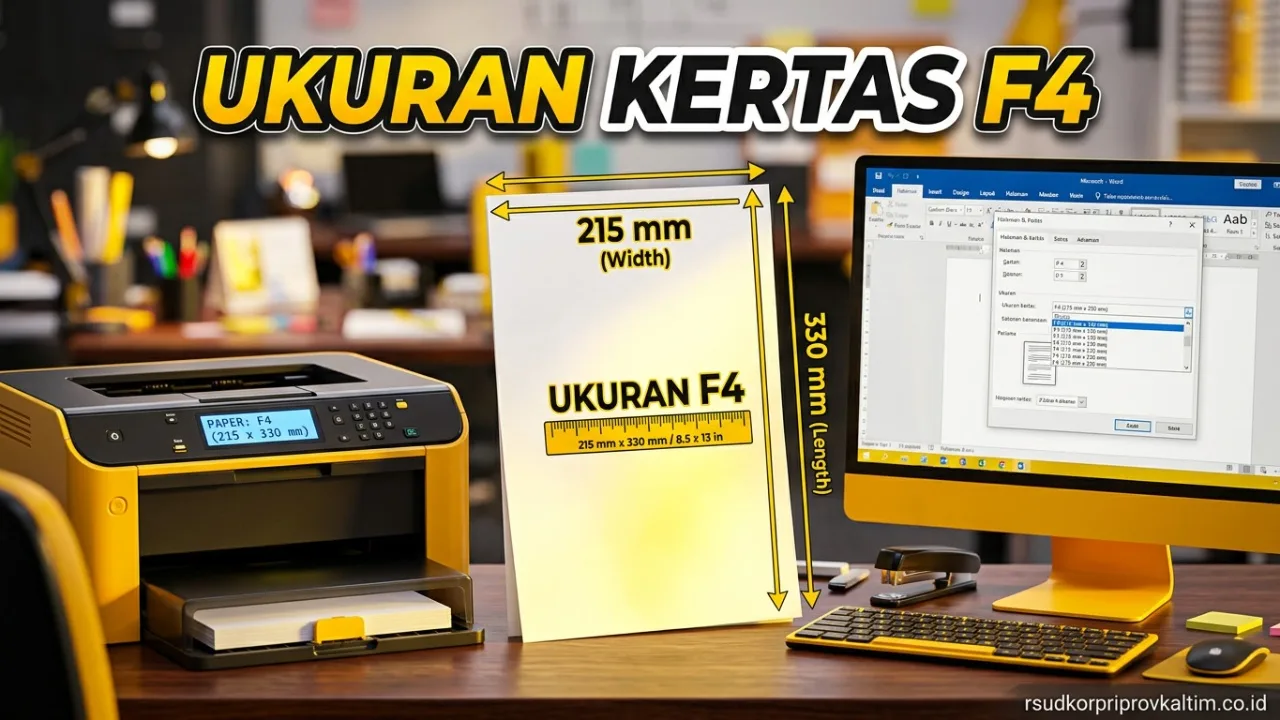
Pernahkah Anda panik saat harus mencetak dokumen penting, tetapi ukuran kertas F4 tidak ada di pilihan Microsoft Word atau printer Anda? Anda tidak sendirian.
Banyak pekerja administrasi dan mahasiswa terjebak mencetak dokumen F4 menggunakan pengaturan A4 atau Legal. Hasilnya? Teks bagian bawah terpotong atau posisi nomor halaman menjadi berantakan.
Artikel ini akan memberikan Anda panduan definitif dan presisi mengenai ukuran F4 dalam berbagai satuan, serta rahasia mengatur Word dan Excel agar hasil cetakan selalu sempurna.
Daftar Isi
- Tabel Ukuran Kertas F4 (Folio) Lengkap
- Perbedaan Kertas F4 (Folio), A4, dan Legal
- Cara Setting Ukuran Kertas F4 di Microsoft Word
- Cara Setting Ukuran Kertas F4 di Excel & Printer
- Masalah Sering Terjadi Saat Print F4 (Troubleshooting)
- FAQ (Pertanyaan Seputar Kertas F4)
Tabel Ukuran Kertas F4 (Folio) Lengkap
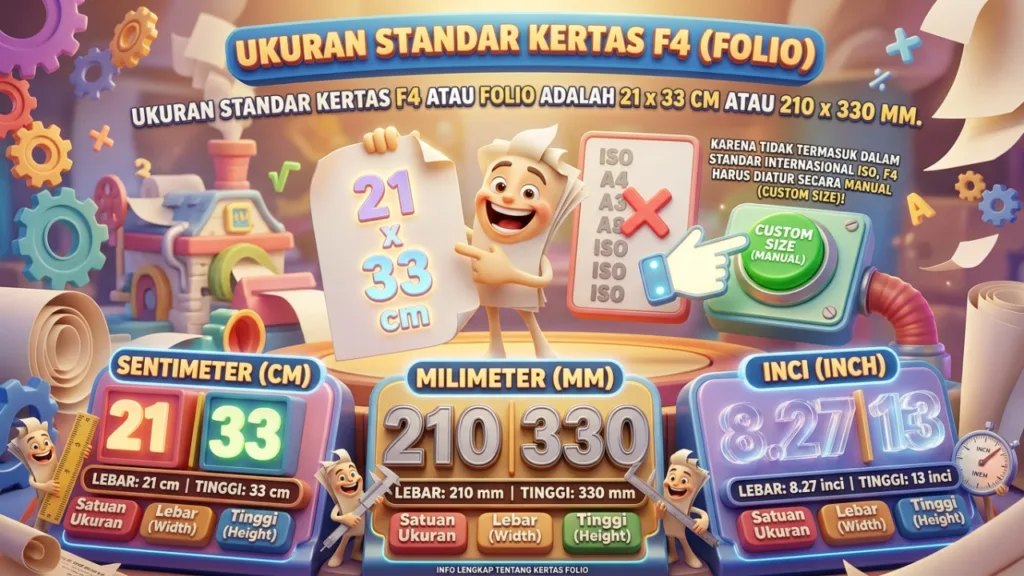
Ukuran standar kertas F4 atau Folio adalah 21 x 33 cm atau 210 x 330 mm. Karena tidak termasuk dalam standar internasional ISO, F4 sering kali harus diatur secara manual (Custom Size) di berbagai perangkat lunak.
| Satuan Ukuran | Lebar (Width) | Tinggi (Height) |
|---|---|---|
| Sentimeter (CM) | 21 cm | 33 cm |
| Milimeter (MM) | 210 mm | 330 mm |
| Inci (Inch) | 8.27 inci | 13 inci |
Klarifikasi Penting: Beberapa pabrik memotong kertas F4 di ukuran 21.5 cm x 33 cm. Namun, pengaturan standar mesin fotokopi dan printer di Indonesia paling aman menggunakan 21 x 33 cm untuk menghindari paper jam.
Ukuran F4 dalam Sentimeter (CM)
Dalam satuan sentimeter, dimensi F4 adalah 21 cm untuk lebar dan 33 cm untuk tinggi. Angka inilah yang paling sering Anda masukkan saat mengatur Page Setup di Microsoft Word.
Ukuran F4 dalam Milimeter (MM)
Bagi Anda yang membutuhkan tingkat presisi tinggi (misalnya saat mendesain kop surat di CorelDraw atau AutoCAD), gunakan ukuran 210 mm x 330 mm.
Ukuran F4 dalam Inci (Inch)
Jika perangkat lunak Anda (seperti Adobe Acrobat) menggunakan pengaturan default Amerika Serikat, konversi ukuran F4 adalah 8.27 inci x 13 inci.
Ukuran F4 dalam Pixel (Untuk Desain Canva/Photoshop)
Bagi Anda yang mendesain poster atau brosur F4 menggunakan Canva atau Photoshop, ukuran pixel sangat bergantung pada tingkat ketajaman atau DPI (Dots Per Inch) yang Anda butuhkan.
- 72 DPI (Kebutuhan Web/Digital): 595 x 935 pixel
- 150 DPI (Kualitas Draft/Standar): 1240 x 1948 pixel
- 300 DPI (Kualitas Cetak Tinggi): 2480 x 3898 pixel
Perbedaan Kertas F4 (Folio), A4, dan Legal
Banyak kebingungan terjadi karena secara kasat mata, kertas F4, A4, dan Legal terlihat mirip. Padahal, selisih beberapa sentimeter saja bisa merusak layout dokumen resmi Anda.
F4 vs A4
Lebar kertas F4 dan A4 adalah sama, yaitu 21 cm. Perbedaannya hanya terletak pada panjang kertas. F4 (33 cm) lebih panjang 3,3 cm dibandingkan A4 (29,7 cm).
Hal ini membuat kertas F4 sangat ideal untuk mencetak dokumen berbentuk tabel panjang, daftar absensi, atau laporan keuangan tanpa memakan banyak halaman.
F4 vs Legal (Awas Salah Pilih!)
Kertas Legal adalah standar dokumen hukum di Amerika Serikat dengan panjang 35,56 cm. Sayangnya, banyak orang Indonesia memilih “Legal” di Microsoft Word saat mencetak dokumen di kertas F4.
Expert Insight: Jangan pernah mengatur ukuran dokumen ke “Legal” jika kertas fisik Anda adalah F4. Kertas Legal lebih panjang 2,5 cm dari F4. Akibatnya, printer akan terus mencetak melewati batas ujung kertas, membuat footer, nomor halaman, atau ruang tanda tangan Anda terpotong total!
Cara Setting Ukuran Kertas F4 di Microsoft Word
Mengapa kertas F4 tidak ada di Word? Jawabannya sederhana: Microsoft menggunakan standar kertas global (ISO) dan Amerika. Sementara itu, F4 (Folio) adalah standar kertas lokal yang khusus populer di Asia Tenggara.
Berikut adalah dua cara mengatasinya, baik untuk kebutuhan cetak sesaat maupun kebutuhan permanen harian.
Cara Setting F4 untuk Satu Dokumen (Custom Size)
Jika Anda hanya perlu mencetak satu atau dua dokumen F4, gunakan cara manual yang cepat ini:
- Buka dokumen Microsoft Word Anda.
- Klik tab Layout (atau Page Layout pada versi Word lama).
- Pilih menu Size, lalu gulir ke bawah dan klik More Paper Sizes.
- Pada tab Paper, ubah Paper size menjadi Custom size.
- Masukkan angka 21 cm pada kolom Width dan 33 cm pada kolom Height. Klik OK.
Cara Menyimpan Ukuran F4 Secara Permanen (Efisiensi Waktu)
Jika pekerjaan Anda (seperti admin atau guru) mewajibkan penggunaan F4 setiap hari, mengatur custom size berulang kali tentu membuang waktu. Buatlah template default untuk produktivitas Anda:
- Buka dokumen baru di Word dan atur ukurannya menjadi F4 (Width 21 cm, Height 33 cm).
- Klik File > Save As.
- Pilih format Word Template (*.dotx).
- Simpan di folder Custom Office Templates dengan nama “Blank F4”. Lain kali Anda butuh dokumen F4, cukup buka template ini.
Cara Setting Ukuran Kertas F4 di Excel & Printer
Microsoft Excel memiliki sistem pengaturan ukuran yang sedikit lebih rumit dari Word karena aplikasi ini membaca profil langsung dari driver printer bawaan komputer Anda.
Menambahkan F4 di Page Layout Excel
Berbeda dengan Word, Excel terkadang tidak mengizinkan Anda mengetik ukuran “Custom Size” secara bebas. Jika opsi F4/Folio tidak ada di tab Page Layout > Size, Anda harus menambahkannya melalui pengaturan Windows di bawah ini.
Mengatur Default Printer ke Ukuran Folio/F4
Langkah ini adalah kunci mutlak agar opsi F4 muncul secara permanen di seluruh aplikasi komputer Anda, termasuk menghilangkan masalah kertas terpotong di Excel:
- Buka Control Panel di Windows Anda, lalu pilih Devices and Printers.
- Klik kiri satu kali pada perangkat printer yang biasa Anda gunakan, lalu klik menu Print Server Properties di tab atas.
- Centang kotak Create a new form.
- Beri nama form tersebut “F4 Folio Custom”.
- Pada bagian bawah, masukkan ukuran Width 21 cm dan Height 33 cm. Terakhir, klik Save Form.
Masalah Sering Terjadi Saat Print F4 (Troubleshooting)
Sudah mengikuti langkah ukuran di atas tapi hasil cetakan masih tidak sempurna? Jangan panik, periksa dua hal krusial berikut ini yang sering kali menjadi biang keroknya.
Teks Bawah Kertas Sering Terpotong? Ini Solusinya
Banyak pengguna mengeluh baris tulisan terakhir pada kertas F4 sering hilang. Masalahnya bukan pada ketidakakuratan ukuran, melainkan pada kelemahan mekanis printer itu sendiri.
Tips Pro: Printer rumahan (inkjet) memiliki roller pemutar fisik yang membutuhkan area kosong di ujung kertas sebagai area “gigitan”. Pastikan Anda mengatur Bottom Margin (Margin Bawah) minimal 1,5 cm di Microsoft Word. Jika dibuat 0 cm, jarum cetak printer tidak akan sanggup menjangkau dan menyemprotkan tinta di area tersebut.
Printer Tidak Merespon Custom Size
Expert Insight: Word dan Printer memiliki “sistem otak” yang terpisah. Jika Anda sudah mengatur kertas ke ukuran 21×33 cm di Word, tetapi hasil fisik yang keluar tetap tercetak dengan gaya A4 (terlihat dari margin bawah yang sangat luas), masalahnya ada di pengaturan Printer Properties. Sebelum menekan tombol Print, klik tulisan Printer Properties di layar cetak Word, dan pastikan bagian Document Size di program bawaan printer juga telah Anda ganti ke opsi Custom/Folio/F4.
FAQ (Pertanyaan Seputar Kertas F4)
Berapa ukuran kertas F4 di Word?
Untuk menggunakan kertas F4 di Microsoft Word, Anda harus memilih opsi Custom Size dan memasukkan angka presisi yaitu 21 cm untuk bagian lebar (width) dan 33 cm untuk bagian tinggi (height).
Apakah kertas F4 sama dengan kertas Folio?
Ya, secara fungsi dan wujud, kertas F4 dan Folio adalah benda yang sama. “Folio” adalah bahasa sebutan kasual di masyarakat Indonesia, sedangkan “F4” adalah penulisan standar ukuran teknis industri komersial kertas.
Kenapa ukuran F4 tidak ada di Microsoft Word?
Sistem operasi Windows dan Microsoft Word didesain mengadopsi standar internasional ISO (seperti seri A) dan standar regional Amerika Serikat (Letter dan Legal). Ukuran kertas F4 (Folio) secara eksklusif hanya populer di Asia Tenggara dan Indonesia, sehingga tidak ditambahkan ke pengaturan pabrik global.
Lebih besar mana, kertas F4 atau A4?
Kertas F4 memiliki bidang luas yang lebih besar, spesifiknya lebih memanjang. F4 hadir dengan tinggi 33 cm, sedangkan A4 hanya 29,7 cm. Menariknya, lebar kedua kertas tersebut adalah sama persis di angka 21 cm.
Berapa ukuran kertas F4 dalam pixel untuk keperluan desain Canva?
Agar hasil desain poster atau brosur F4 Anda tercetak dengan tinta yang tajam dan tidak pecah (menggunakan standar 300 DPI industri cetak), atur opsi Custom Size Canva Anda ke angka 2480 x 3898 pixel.
Mengetahui kepastian ukuran fisik dari kertas F4 (Folio) dan berbekal cara yang benar untuk mengaturnya di sistem, kini Anda akan terhindar dari pemborosan kertas akibat dokumen terpotong. Praktikkan strategi pengaturan permanen di atas untuk menunjang produktivitas Anda tanpa harus mengulang setting setiap hari. Selamat mencoba teknik mencetak yang sempurna!