Cara membuat NPWP online di tahun 2026 kini dilakukan dengan mengaktivasi NIK KTP melalui portal resmi Coretax (coretax.djp.pajak.go.id). Proses ini gratis, bisa dilakukan lewat HP, dan NPWP digital langsung terbit hari itu juga.
Jika Anda mencari tutorial pendaftaran NPWP saat ini, Anda mungkin kebingungan karena banyak artikel lama yang masih mengarahkan ke situs eReg. Padahal, sistem perpajakan Indonesia telah bertransformasi secara total.
Sebagai wajib pajak, Anda kini dihadapkan pada antarmuka baru yang lebih canggih namun menuntut ketelitian teknis, seperti verifikasi wajah langsung hingga pemetaan lokasi. Tenang, artikel ini akan memandu Anda langkah demi langkah hingga akun pajak Anda aktif seutuhnya.
Daftar Isi
- Perubahan Sistem NPWP 2026: Selamat Tinggal eReg, Selamat Datang Coretax
- Syarat Wajib Sebelum Daftar NPWP Online (Cek Agar Tidak Gagal)
- Tutorial Cara Membuat NPWP Online via Coretax DJP (Step-by-Step)
- 1. Akses portal coretax.djp.pajak.go.id & Pilih Registrasi Perorangan
- 2. Input Identitas & Validasi Dukcapil Otomatis
- 3. Verifikasi Detail Kontak (Email & OTP SMS)
- 4. Pengisian Data Ekonomi & Cara Pilih Kode KLU
- 5. Detail Alamat & Penentuan Titik Peta (Data Geometris)
- 6. Verifikasi Identitas (Selfie Face Recognition)
- 7. Centang Pernyataan & Kirim Permohonan
- Langkah Terakhir: Cek Email & Aktivasi Passphrase (Wajib!)
- Solusi Cepat Mengatasi Error Saat Daftar Coretax
Perubahan Sistem NPWP 2026: Selamat Tinggal eReg, Selamat Datang Coretax
Mulai tahun 2026, Direktorat Jenderal Pajak (DJP) resmi menerapkan sistem Coretax secara penuh, menggantikan platform lawas ereg.pajak.go.id. Perubahan terbesar ada pada konsep identitas perpajakan.
Anda tidak lagi mendaftar untuk mendapatkan “nomor kartu baru” yang diacak. Konsep pendaftarannya kini berubah menjadi “Pendaftaran dengan Aktivasi NIK”. Artinya, 16 digit NIK KTP Anda adalah NPWP Anda.
Meski otomatis terintegrasi, Anda tetap diwajibkan melakukan aktivasi mandiri melalui Coretax agar status perpajakan Anda tercatat aktif untuk berbagai keperluan administratif, seperti melamar kerja atau mengajukan KPR perbankan.
Syarat Wajib Sebelum Daftar NPWP Online (Cek Agar Tidak Gagal)
Sistem Coretax menggunakan validasi berlapis secara real-time. Persiapkan dua hal krusial berikut sebelum mulai membuka browser Anda.
Dokumen & Data Identitas
Siapkan KTP elektronik asli dan Kartu Keluarga (KK) terbaru Anda. Sistem akan meminta Nomor KTP (16 digit) dan Nomor KK untuk dicocokkan dengan database Dukcapil secara langsung.
Anda juga wajib mengetahui persis Nama Ibu Kandung yang tercatat di Dinas Kependudukan. Kesalahan ejaan satu huruf saja pada nama ibu kandung dapat membuat proses validasi tertolak seketika.
Syarat Teknis & Perangkat (Penting: Sediakan Pulsa Reguler & Akses Kamera)
Sistem baru ini mensyaratkan nomor HP dan email aktif. Ada satu detail vital yang sering diabaikan dan membuat pendaftaran gagal: Pastikan nomor HP Anda memiliki pulsa seluler (pulsa reguler).
DJP akan mengirimkan 5 digit kode OTP via SMS berbayar. Jika Anda hanya mengandalkan kuota internet atau WiFi, SMS OTP tidak akan pernah masuk. Selain itu, gunakan perangkat (HP/Laptop) yang fitur kameranya berfungsi normal tanpa halangan privasi browser.
Tutorial Cara Membuat NPWP Online via Coretax DJP (Step-by-Step)
Gunakan browser Google Chrome atau Safari versi terbaru untuk pengalaman paling stabil. Ikuti urutan pasti berikut ini:
1. Akses portal coretax.djp.pajak.go.id & Pilih Registrasi Perorangan
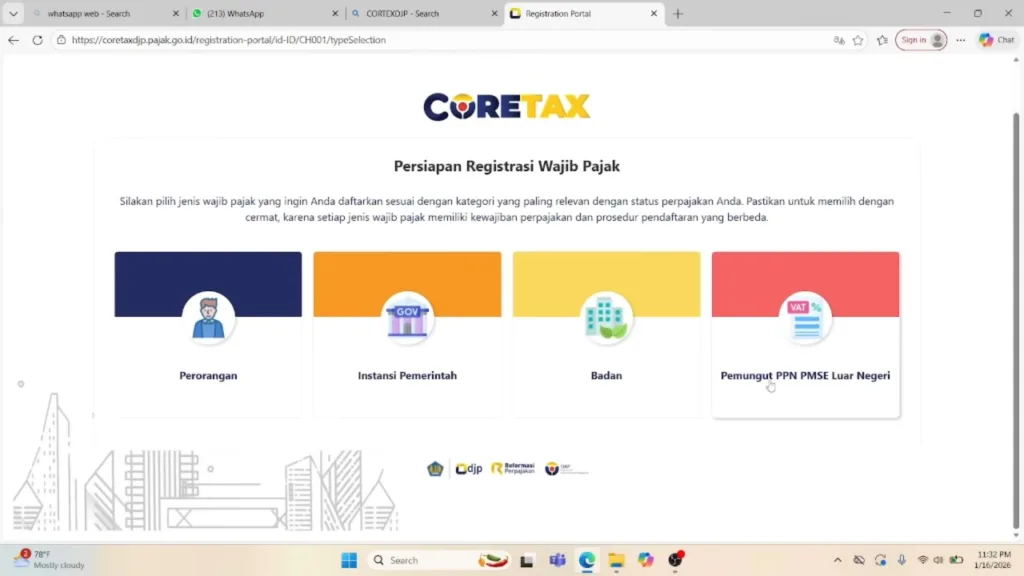
Ketik langsung URL resmi coretax.djp.pajak.go.id di browser Anda untuk menghindari link phising. Pada halaman utama, klik opsi Daftar di Sini di bawah tombol Login.
Pilih kategori Perorangan. Sistem akan bertanya apakah Anda sudah memiliki NIK. Pilih opsi “Ya, Wajib Pajak Memiliki NIK”, lalu klik Pendaftaran dengan Aktivasi NIK.
2. Input Identitas & Validasi Dukcapil Otomatis
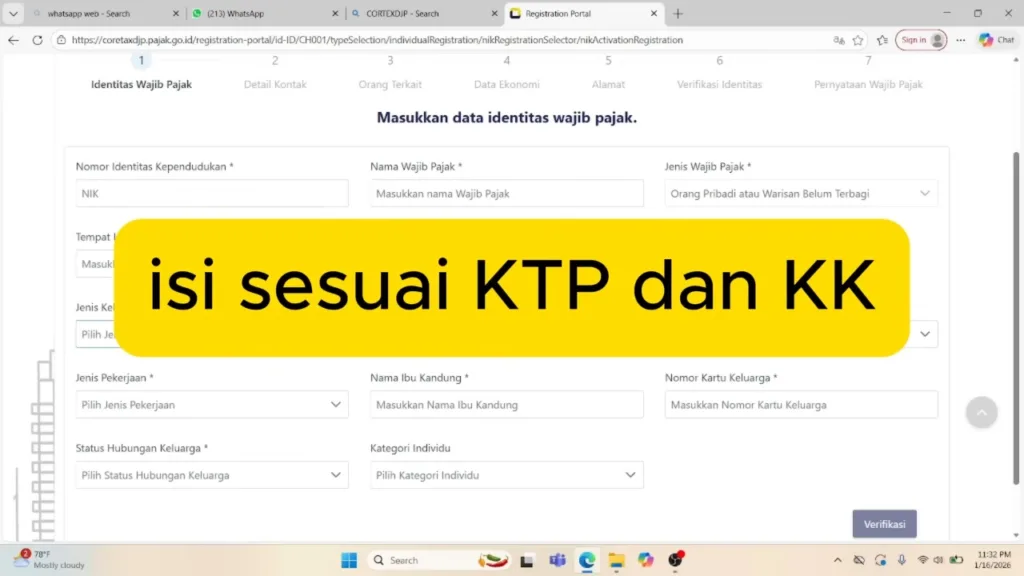
Ketik 16 digit NIK Anda. Jika muncul peringatan merah “Nomor Identitas Nasional Tidak Valid”, periksa kembali angka yang Anda ketik. Masukkan nama lengkap tanpa gelar.
Lengkapi tempat tanggal lahir, status pernikahan, agama, nama ibu kandung, dan nomor Kartu Keluarga (KK). Pilih tombol “Verifikasi”. Jika data sinkron dengan Dukcapil, Anda bisa lanjut ke tahap berikutnya.
3. Verifikasi Detail Kontak (Email & OTP SMS)
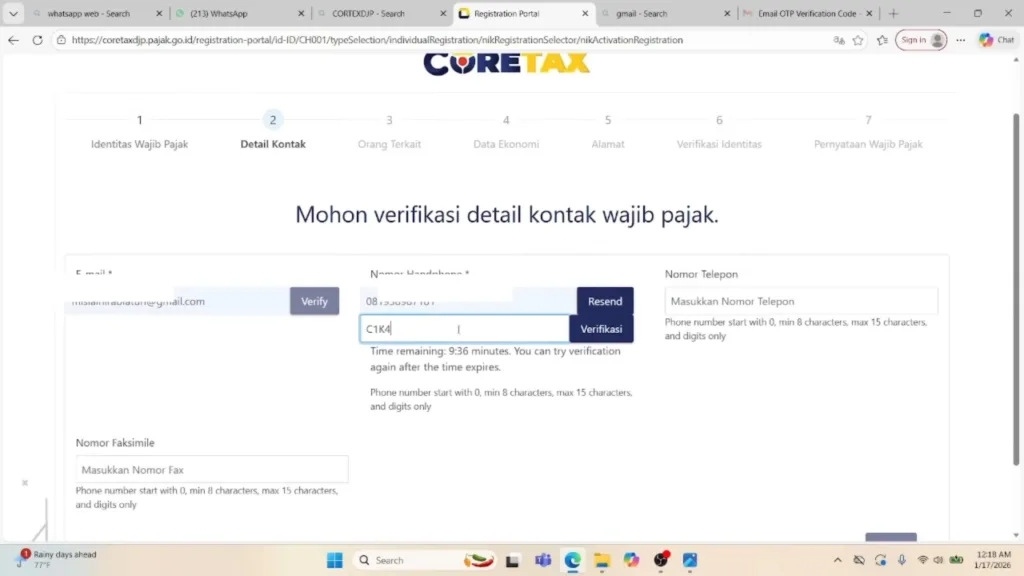
Masukkan alamat email aktif yang bisa Anda buka saat itu juga. Klik “Verify”, lalu buka kotak masuk email Anda untuk menyalin kode OTP dari DJP, dan tempelkan kembali ke form Coretax.
Lakukan hal yang sama untuk Nomor Handphone. Masukkan nomor HP (dimulai dengan angka 0), klik “Verify”, dan periksa kotak masuk SMS di HP Anda. Ingat, pastikan ada pulsa reguler untuk menerima SMS ini.
4. Pengisian Data Ekonomi & Cara Pilih Kode KLU
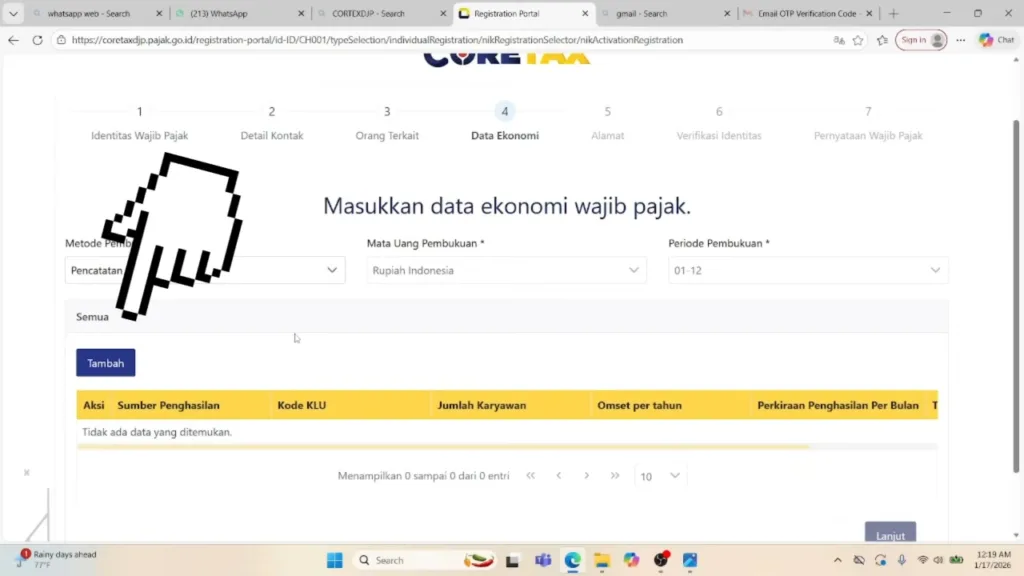
Bagian ini menentukan profil pajak Anda. Pilih opsi “Pencatatan” pada Metode Pembukuan. Lalu klik “Tambah” pada Sumber Penghasilan. Di sinilah Anda harus memilih Kode Klasifikasi Lapangan Usaha (KLU).
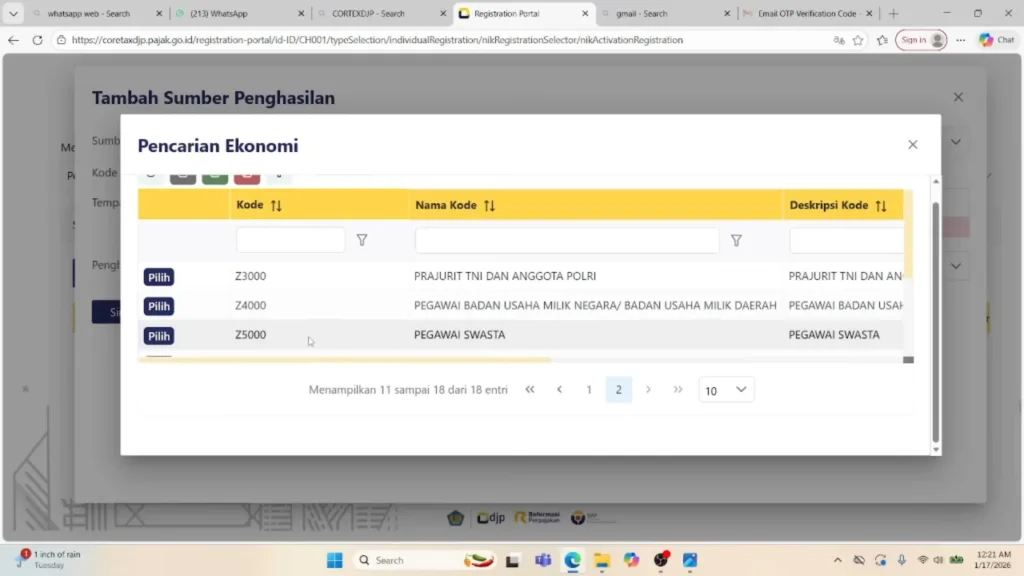
Ribuan kode di sistem bisa membuat pusing. Gunakan bocoran cheat sheet kode KLU terpopuler di tahun 2026 berikut ini untuk mempercepat proses:
| Status Pekerjaan / Kondisi Anda | Kode KLU Coretax | Keterangan Pengisian |
|---|---|---|
| Karyawan / Pegawai Swasta | Z5000 | Cocok untuk pekerja kantoran / pabrik. |
| PNS / TNI / Polri | Z1000 – Z4000 | Pilih sesuai instansi negara tempat bernaung. |
| Pekerja Bebas / Freelancer | Pilih Sesuai Profesi | Gunakan fitur pencarian profesi (misal: Desainer). |
| Belum Bekerja / Mahasiswa / Ibu Rumah Tangga | Z8000 | Pilih kode ini agar tidak ditagih kewajiban bayar pajak langsung. |
Setelah memilih kode, masukkan nama tempat kerja (isi “Belum/Tidak Bekerja” jika memilih Z8000). Masukkan estimasi penghasilan per bulan, centang kotak kecil di sebelah kanan, lalu klik Simpan.
5. Detail Alamat & Penentuan Titik Peta (Data Geometris)
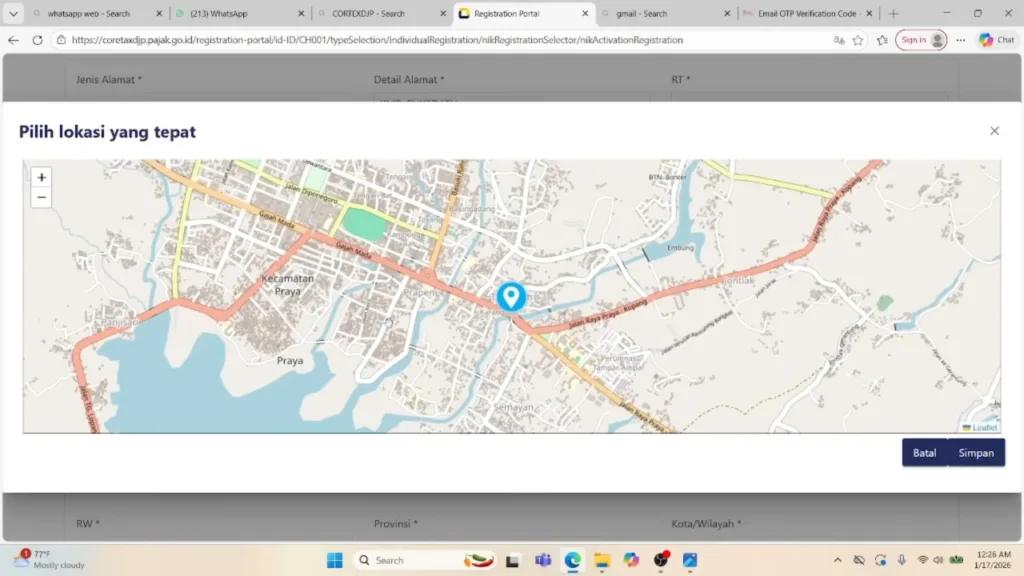
Pilih alamat domisili. Ketik alamat tempat tinggal Anda secara akurat.
Insider Secrets: Pada kolom “Detail Alamat”, cukup ketikkan nama jalan, blok, atau nama dusun saja (Contoh: Jl. Sudirman Blok C). Jangan mengulangi penulisan RT, RW, Kelurahan, atau Kecamatan di kolom ini, karena sudah ada kolom khusus di bawahnya. Penulisan yang repetitif kerap memicu sistem menolak permohonan Anda.
Selanjutnya, klik tombol Mark Address pada bagian Data Geometris. Akan muncul peta Google Maps. Geser pin merah sesuai lokasi rumah Anda, lalu klik Simpan hingga muncul titik koordinat angka.
6. Verifikasi Identitas (Selfie Face Recognition)
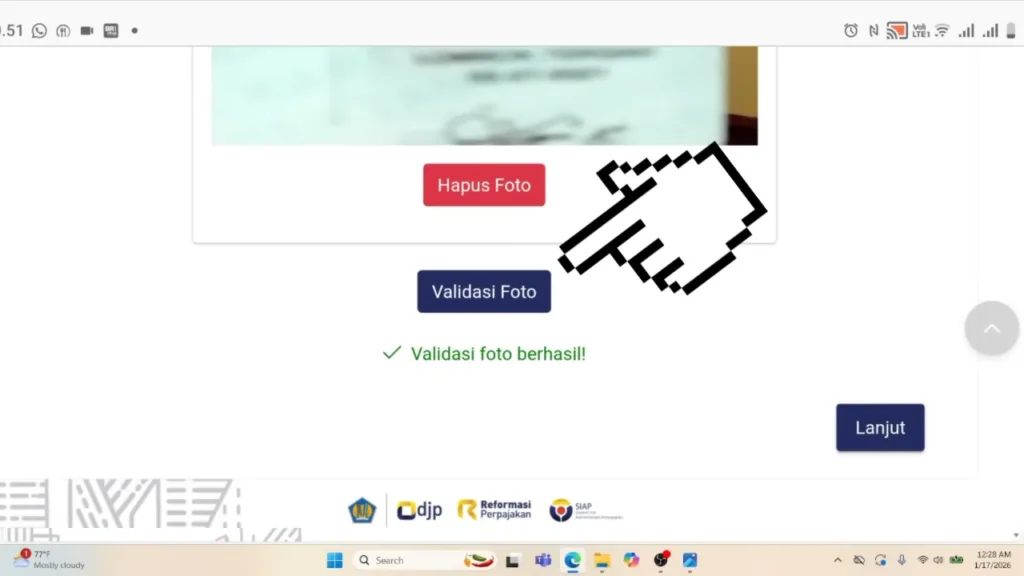
Berbeda dengan eReg lama yang meminta upload foto KTP statis, Coretax memiliki fitur keamanan biometrik. Anda akan diminta melakukan pengambilan foto secara live (langsung).
Klik “Take a Photo”. Jika muncul pop-up peringatan di bagian atas browser, segera klik “Allow while visiting the site” agar Coretax bisa mengakses kamera Anda. Posisikan wajah di tengah frame dengan cahaya terang, lalu jepret dan klik Validasi Foto.
7. Centang Pernyataan & Kirim Permohonan
Pada langkah ketujuh, Anda akan dihadapkan pada dokumen Pernyataan Wajib Pajak. Baca dengan saksama, lalu centang kotak persetujuan yang menyatakan data Anda benar.
Terakhir, klik tombol Ajukan Permohonan. Halaman akan memuat sejenak, dan memunculkan notifikasi kuning bahwa permohonan pendaftaran Anda telah sukses dikirim ke email.
Langkah Terakhir: Cek Email & Aktivasi Passphrase (Wajib!)
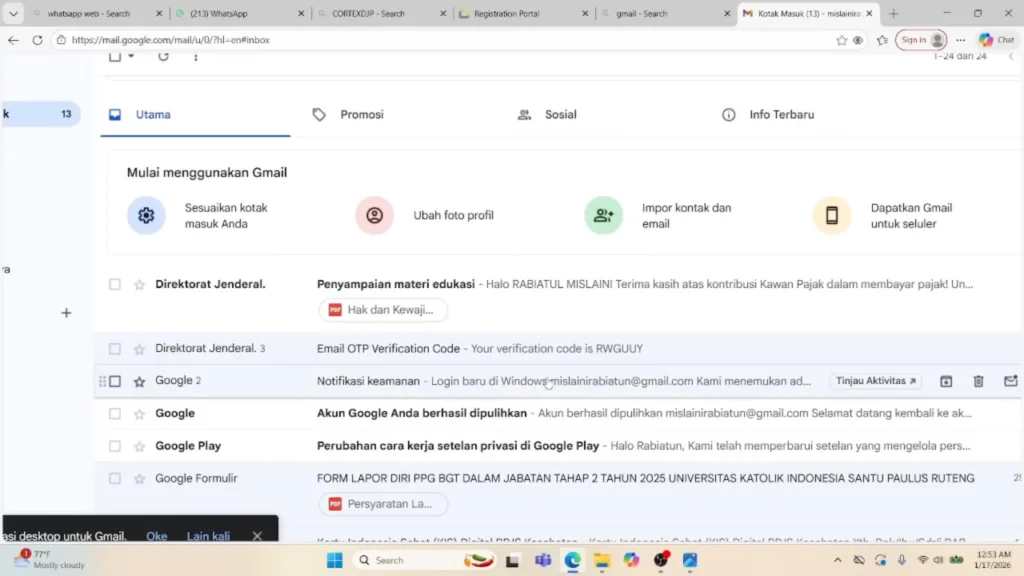
Banyak pendaftar mengira tugasnya selesai setelah menekan “Ajukan Permohonan”. Kenyataannya, akun Anda belum bisa dipakai sebelum melakukan tahap pamungkas ini.
Buka kotak masuk email Anda. Cari email dari Direktorat Jenderal Pajak berjudul “Surat Penerbitan Akun Wajib Pajak”. Di dalam lampiran PDF tersebut, terdapat NIK Anda, Nama, dan Password Akun sementara (berupa deretan huruf dan angka acak).
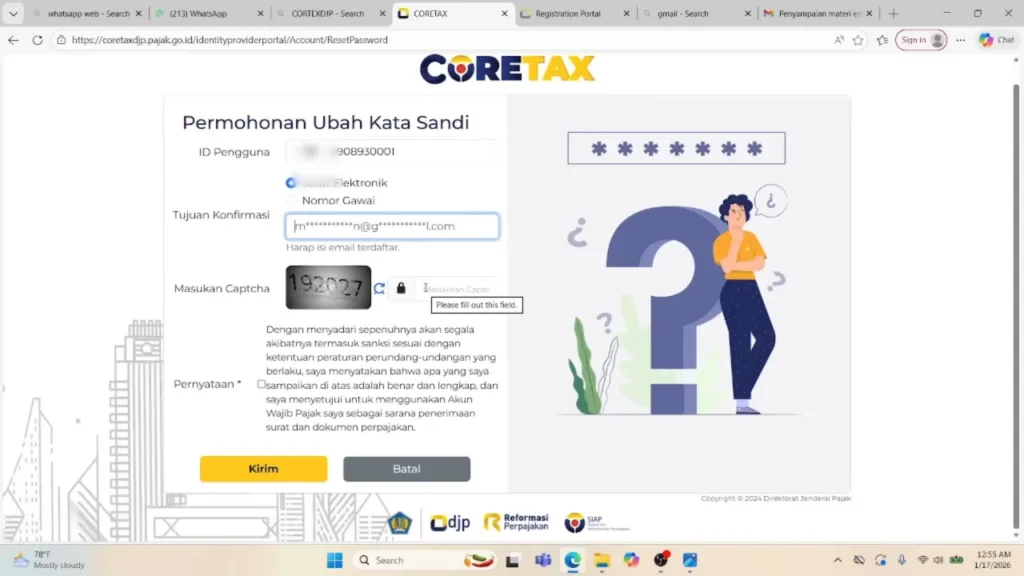
Salin password acak tersebut. Tunggu beberapa saat untuk menerima email kedua berjudul “Surat Keterangan Aktivasi NIK”. Di dalam email ini, akan ada link biru terang. Klik link tersebut untuk login ke portal Coretax menggunakan NIK dan password acak tadi.
Tips Pro: Setelah login pertama kali, sistem akan memaksa Anda membuat dua keamanan baru: Kata Sandi (Password) dan Passphrase. Password digunakan untuk login biasa, sedangkan Passphrase adal
Tips Pro: Setelah login pertama kali, sistem akan memaksa Anda membuat dua keamanan baru: Kata Sandi (Password) dan Passphrase. Password digunakan untuk login biasa ke portal Coretax, sedangkan Passphrase adalah kata sandi khusus (kode rahasia tambahan) yang akan Anda gunakan nantinya untuk pengamanan ekstra saat melakukan otorisasi dokumen perpajakan.
8. Pembuatan Kata Sandi Tetap dan Passphrase
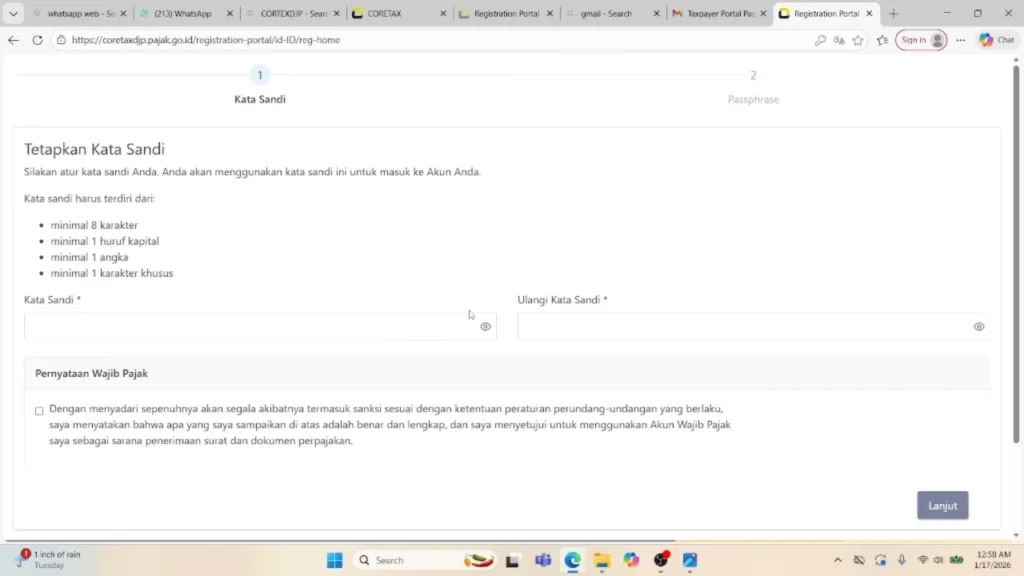
Pada halaman yang muncul setelah Anda mengeklik link dari email atau melakukan reset password, Anda akan diminta mengatur Kata Sandi baru. Masukkan kata sandi yang kuat (minimal 8 karakter, kombinasi huruf besar, huruf kecil, angka, dan simbol). Ketik ulang kata sandi tersebut di kolom sebelahnya, centang kotak “Pernyataan Wajib Pajak”, lalu klik Lanjut.
Selanjutnya, halaman akan bergeser ke tab Passphrase. Lakukan hal yang sama: buat passphrase yang aman (boleh sama dengan kata sandi agar tidak lupa, atau berbeda untuk keamanan ekstra), ketik ulang di kolom konfirmasi, lalu klik tombol Simpan.
9. Login Ulang & Cara Download Kartu NPWP Digital
Setelah menyimpan Passphrase, sistem Coretax demi keamanan akan otomatis mengeluarkan (logout) Anda dari portal. Klik tulisan Akses Halaman Login Portal Wajib Pajak untuk kembali ke halaman awal.
Sekarang, saatnya masuk menggunakan akun yang sudah sepenuhnya aktif:
- Masukkan ID Pengguna (16 digit NIK Anda).
- Masukkan Kata Sandi permanen yang baru saja Anda buat.
- Ketik kode Captcha yang muncul di layar, lalu klik Login.
Setelah berhasil masuk ke dashboard utama Coretax, ikuti langkah ini untuk mengunduh kartu NPWP Anda:
- Arahkan kursor ke menu navigasi di pojok kiri atas, klik Portal Saya, lalu pilih Dokumen Saya.
- Penting: Jika tabel dokumen terlihat kosong, jangan panik. Klik tombol Refresh (ikon panah melingkar) di pojok kiri atas tabel dokumen.
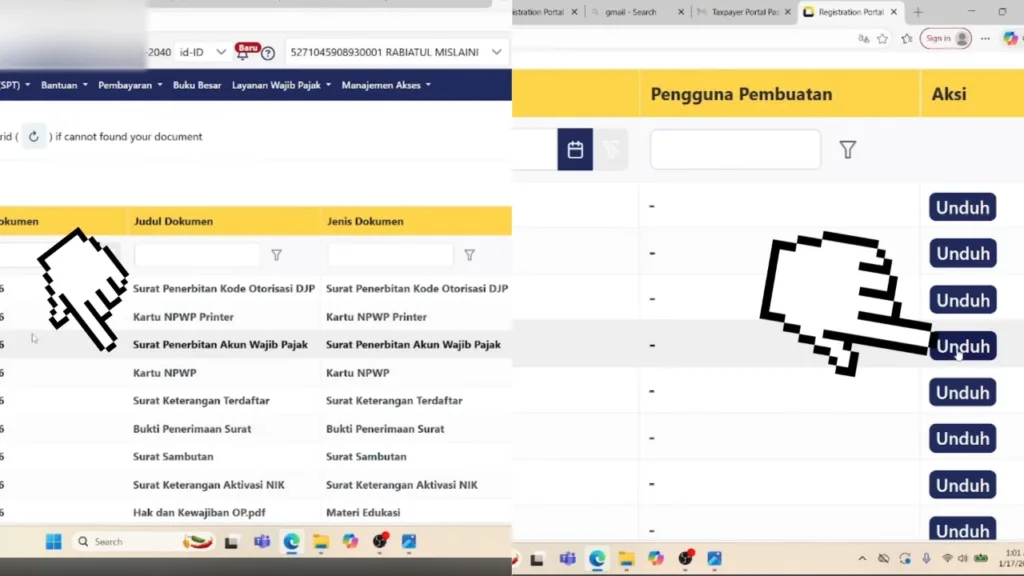
- Daftar dokumen akan muncul. Cari baris dokumen yang pada kolom Jenis Dokumen tertulis Kartu NPWP.
- Geser layar ke bagian paling kanan pada baris tersebut, lalu klik tombol Unduh.
Selesai! File PDF berisi Kartu NPWP Digital 16 Digit Anda kini sudah tersimpan di HP atau Laptop Anda. Anda bisa mencetaknya secara mandiri menggunakan printer atau cukup menyimpannya di smartphone untuk berbagai keperluan administrasi.