Bagi kaum rebahan, layar iPhone yang tiba-tiba berputar dari mode potret (berdiri) ke lanskap (mendatar) tentu sangat mengganggu kenyamanan. Terutama saat Anda sedang asyik membaca artikel atau membalas pesan.
Kabar baiknya, Apple menyediakan berbagai metode untuk mengunci orientasi layar. Mulai dari usapan jari sederhana hingga trik otomatisasi tingkat lanjut yang berjalan tanpa perlu Anda sentuh.
Sebelum masuk ke panduan lengkap, berikut adalah perbandingan metode penguncian layar beserta tingkat kecepatan dan peruntukannya.
| Metode | Kecepatan | Paling Cocok Untuk |
|---|---|---|
| Pusat Kontrol (Control Center) | 1 Detik | Penggunaan umum sehari-hari |
| Back Tap (Ketuk Belakang) | 0.5 Detik | Penggunaan satu tangan yang praktis |
| Action Button | 0.5 Detik | Pengguna iPhone 15 Pro & 16 Series |
| Otomatisasi Shortcuts | Otomatis | Suka nonton YouTube/Netflix tanpa ribet |
Daftar Isi
- Cara Tercepat Mematikan Rotasi Layar iPhone (Control Center)
- 3 Cara Alternatif & Praktis (Tanpa Sentuh Layar Atas)
- Trik Pro: Cara Bikin Rotasi Layar Otomatis per Aplikasi
- Troubleshooting: Kenapa Layar Tetap Miring Padahal Sudah Dikunci?
Cara Tercepat Mematikan Rotasi Layar iPhone (Control Center)
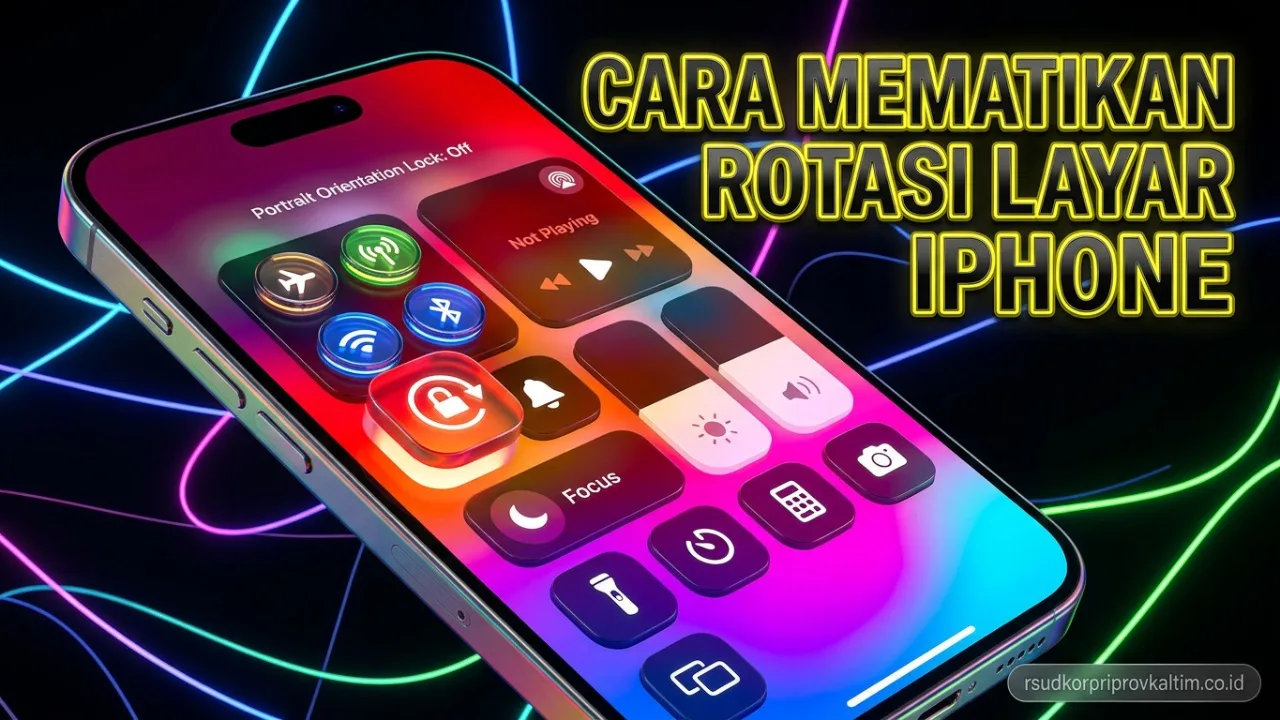
Cara paling umum dan cepat untuk mematikan rotasi layar adalah melalui Pusat Kontrol (Control Center). Ikuti langkah-langkah berikut:
- Buka layar iPhone Anda.
- Usap layar untuk membuka Pusat Kontrol (Control Center).
- Cari ikon gembok dengan panah melingkar (Kunci Orientasi Potret).
- Ketuk ikon tersebut hingga berubah warna menjadi latar putih dengan gembok merah.
- Rotasi layar kini sudah berhasil dikunci.
Tips Pro: Jika Anda tidak menemukan ikon gembok tersebut, buka Pengaturan > Pusat Kontrol, lalu pastikan opsi “Kunci Orientasi Potret” sudah ditambahkan ke dalam daftar kontrol yang aktif.
Untuk iPhone dengan Face ID (iPhone X – 16)
Banyak pengguna baru yang salah melakukan usapan. Pada iPhone tanpa tombol Home (seperti iPhone X, 11, 12, 13, 14, 15, dan 16 series), Pusat Kontrol disembunyikan di sudut kanan atas.
Anda harus mengusap layar dari sudut kanan atas ke arah bawah. Jika Anda mengusap dari tengah, yang muncul adalah jendela Notifikasi, bukan Pusat Kontrol.
Untuk iPhone dengan Tombol Home (iPhone 8, SE, dll)
Bagi Anda pengguna iPhone klasik yang masih memiliki tombol Home fisik (seperti iPhone 8, iPhone SE generasi ke-2 dan ke-3), posisinya kebalikan dari iPhone Face ID.
Anda cukup mengusap layar dari tepi paling bawah ke arah atas. Pusat kontrol akan muncul menutupi layar bawah Anda.
3 Cara Alternatif & Praktis (Tanpa Sentuh Layar Atas)
Merasa repot harus menjangkau ujung atas layar pada iPhone varian Max atau Plus? Gunakan tiga metode alternatif di bawah ini yang lebih ergonomis.
Menggunakan Back Tap (Ketuk Bodi Belakang)
Ini adalah fitur paling praktis untuk mengunci layar hanya dengan satu tangan. Fitur ini memanfaatkan sensor akselerometer untuk membaca ketukan jari di bodi belakang iPhone.
Buka Pengaturan > Aksesibilitas > Sentuh. Gulir ke paling bawah dan pilih Ketuk Bagian Belakang (Back Tap). Pilih opsi Ketuk Dua Kali, lalu centang Kunci Rotasi. Kini Anda hanya perlu mengetuk punggung iPhone dua kali untuk mengunci atau membuka rotasi.
Melalui AssistiveTouch (Tombol Melayang)
Jika layar iPhone Anda kurang responsif di bagian sudut, AssistiveTouch adalah penyelamat. Tombol virtual melayang ini bisa dikustomisasi fungsinya.
Aktifkan melalui Pengaturan > Aksesibilitas > Sentuh > AssistiveTouch. Pada bagian Tindakan Khusus, pilih opsi Ketuk Dua Kali dan atur menjadi Kunci Rotasi. Tombol melayang kini berfungsi ganda sebagai pengunci layar seketika.
Menggunakan Action Button
Khusus pengguna iPhone 15 Pro, 15 Pro Max, dan seluruh lini iPhone 16 Series, Anda memiliki tombol fisik baru bernama Action Button di atas tombol volume.
Buka Pengaturan > Tombol Tindakan (Action Button). Geser menu hingga menemukan opsi Pintasan (Shortcuts). Pilih pintasan Set Orientation Lock. Mulai sekarang, cukup tahan tombol fisik tersebut untuk mengontrol rotasi.
Trik Pro: Cara Bikin Rotasi Layar Otomatis per Aplikasi
Sering merasa kesal karena harus mematikan rotasi untuk buka WhatsApp, tapi harus menyalakannya lagi saat ingin menonton YouTube layar penuh? Anda bisa membuat iOS bekerja otomatis untuk Anda (Zero-touch experience).
Buka aplikasi Pintasan (Shortcuts) bawaan Apple. Pilih tab Otomatisasi di bawah, ketuk tanda tambah (+), dan pilih Aplikasi. Pilih aplikasi yang Anda inginkan (misalnya YouTube dan Netflix), lalu centang opsi Segera Jalankan.
Tekan Berikutnya, lalu cari tindakan Atur Kunci Orientasi (Set Orientation Lock). Ubah statusnya menjadi “Alihkan” (Toggle). Selesai! Saat buka YouTube, rotasi otomatis terbuka, dan saat Anda tutup, rotasi otomatis terkunci kembali.
Troubleshooting: Kenapa Layar Tetap Miring Padahal Sudah Dikunci?
Ada kalanya ikon gembok merah putih sudah menyala di Pusat Kontrol, namun tampilan di layar tetap saja miring. Ini bukan berarti iPhone Anda rusak.
Aplikasi Memaksa Mode Landscape
Sistem iOS mengizinkan developer pihak ketiga untuk melakukan hardcode orientasi layar. Artinya, aplikasi menolak tunduk pada pengaturan sistem Anda.
Hal ini paling sering terjadi pada aplikasi game (seperti Mobile Legends atau PUBG) dan pemutar video (seperti Netflix). Saat aplikasi ini dibuka, layar akan otomatis memutar ke mode lanskap (mendatar) dan mengabaikan gembok rotasi Anda.
Cara Mengatasi Bug Sensor Giroskop
Jika aplikasi standar seperti Pesan atau Catatan tetap miring padahal rotasi dikunci, kemungkinan ada bug pada kalibrasi sensor Giroskop atau Akselerometer iPhone Anda.
Solusi tercepatnya adalah melakukan Force Restart (Mulai Ulang Paksa). Tekan dan lepas tombol Volume Naik, lalu Volume Turun secara cepat. Terakhir, tekan dan tahan tombol Power (Samping) hingga muncul logo Apple.
Fakta Unik: Banyak pengguna bertanya apakah membiarkan kunci rotasi terus aktif bisa menghemat baterai? Jawabannya adalah tidak. Sensor giroskop di iPhone sangat efisien, sehingga mematikan rotasi tidak memberikan efek penghematan baterai yang signifikan.
FAQ Seputar Rotasi Layar iPhone
Kenapa rotasi layar iPhone tidak berfungsi atau tidak bisa dikunci?
Biasanya disebabkan oleh gangguan sensor giroskop sementara atau aplikasi yang terkunci dari developernya (hardcoded). Lakukan Force Restart untuk menyegarkan sensor pembaca gerak pada perangkat Anda.
Di mana letak tombol rotasi di iPhone X, 11, 12, hingga 15?
Tombol tersebut berada di Pusat Kontrol. Anda wajib mengusap layar dari sudut kanan paling atas ke bawah. Ikonnya berbentuk gembok dengan panah melingkar di sekelilingnya.
Bagaimana cara rotasi layar untuk satu aplikasi saja secara otomatis?
Gunakan aplikasi Pintasan (Shortcuts) bawaan iOS. Buat Otomatisasi Pribadi berdasarkan “Aplikasi”, pilih aplikasi target, dan atur tindakannya menjadi “Alihkan Kunci Orientasi”. Ini sangat cocok untuk otomatisasi YouTube.
Kenapa video YouTube tetap miring padahal rotasi layar sudah dimatikan?
Developer aplikasi kadang memaksa mode lanskap untuk konten video penuh. Anda bisa keluar dari mode layar penuh di YouTube dengan menekan ikon “Exit Full Screen” di pojok kanan bawah video atau mengusap video ke bawah.
Apakah tombol rotasi layar bisa dihilangkan dari Pusat Kontrol?
Bisa. Buka menu Pengaturan, pilih Pusat Kontrol, lalu temukan opsi Kunci Orientasi Potret. Ketuk ikon minus warna merah untuk menghapus tombol tersebut dari layar Pusat Kontrol Anda.
Dengan menerapkan panduan di atas, Anda kini memegang kendali penuh atas orientasi layar perangkat Anda. Dari sekadar mengetuk bagian belakang bodi hingga membuat sistem otomatis cerdas, Anda tidak perlu lagi merasa terganggu oleh layar yang tiba-tiba miring saat bersantai menggunakan iPhone.