Pernahkah Anda merasa stiker bawaan WhatsApp terasa membosankan dan kurang mewakili ekspresi Anda? Di tahun 2026, berkirim pesan bukan lagi sekadar teks, melainkan sarana ekspresi personal yang unik. Kabar baiknya, kini Anda tidak perlu lagi menjadi desainer profesional atau mengunduh aplikasi berat yang memenuhi memori HP hanya untuk membuat satu stiker lucu.
Artikel ini akan memandu Anda menguasai cara buat stiker di WA, mulai dari fitur potong otomatis bertenaga AI hingga trik membuat stiker bergerak (animasi) hanya dalam hitungan detik. Mari kita ubah galeri foto Anda menjadi koleksi stiker yang ikonik.
Daftar Isi
- 1. Cara Buat Stiker di WA Tanpa Aplikasi Tambahan (Android & iPhone)
- 2. Cara Membuat Stiker WA via Aplikasi Pihak Ketiga (Fitur Custom)
- 3. Cara Buat Stiker Langsung di WhatsApp Web / Desktop PC
- Tabel Perbandingan: Fitur Bawaan vs Aplikasi Tambahan
- Tips Pro Agar Stiker WA Buatan Sendiri Tidak Pecah & Estetik
- Solusi Masalah Umum (Troubleshooting & Backup)
- FAQ (Pertanyaan yang Sering Diajukan)
1. Cara Buat Stiker di WA Tanpa Aplikasi Tambahan (Android & iPhone)
Cara buat stiker di WA tanpa aplikasi tambahan adalah dengan menggunakan fitur “Create” atau “Buat” langsung di dalam kolom chat. Cukup ketuk ikon stiker, pilih tombol berlambang pensil atau (+), lalu unggah foto dari galeri. WhatsApp akan secara otomatis menghapus latar belakang foto menggunakan teknologi AI terintegrasi.
Langkah Membuat Stiker Statis (Foto Biasa)
Fitur ini sangat cocok bagi Anda yang memilih “Jalur Instan”. Berikut langkahnya:
- Buka salah satu ruang obrolan di WhatsApp.
- Ketuk ikon Emoji, lalu pilih tab Stiker di bagian bawah.
- Tekan tombol Create (Buat) yang muncul di bagian awal daftar stiker Anda.
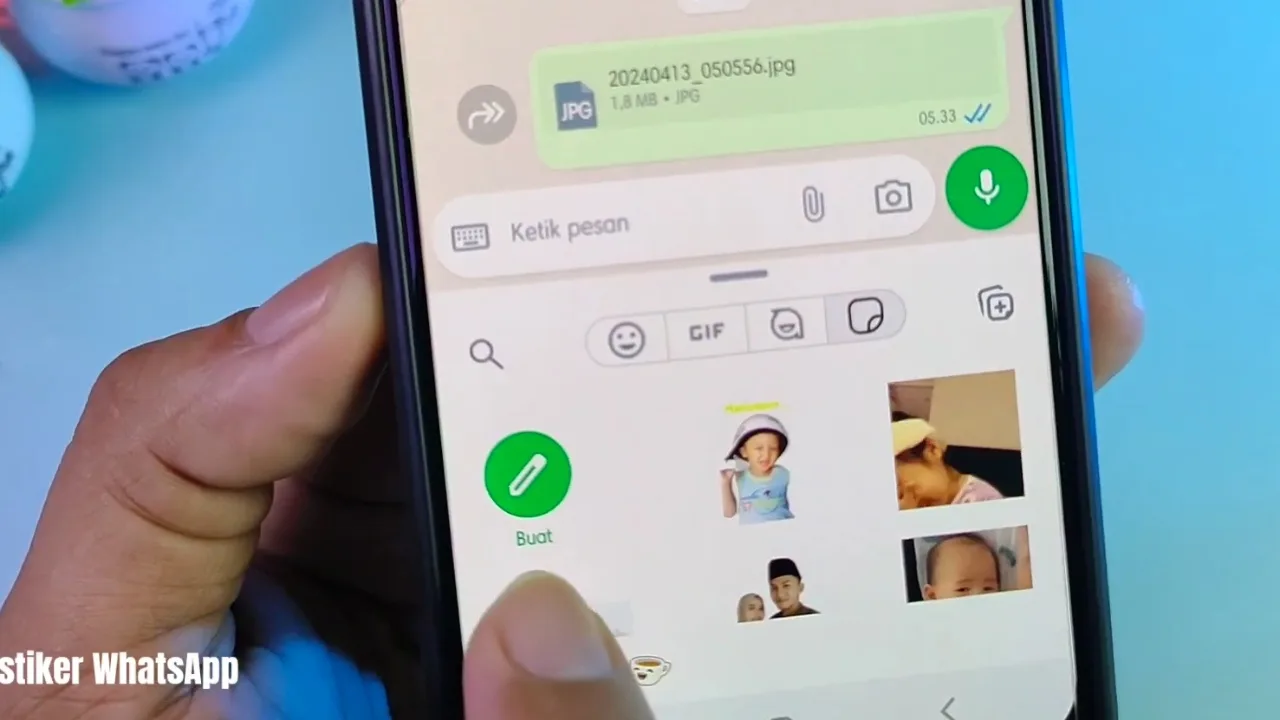
- Pilih foto terbaik dari galeri HP Anda.
- Tunggu beberapa saat hingga WhatsApp memotong objek utama secara otomatis.
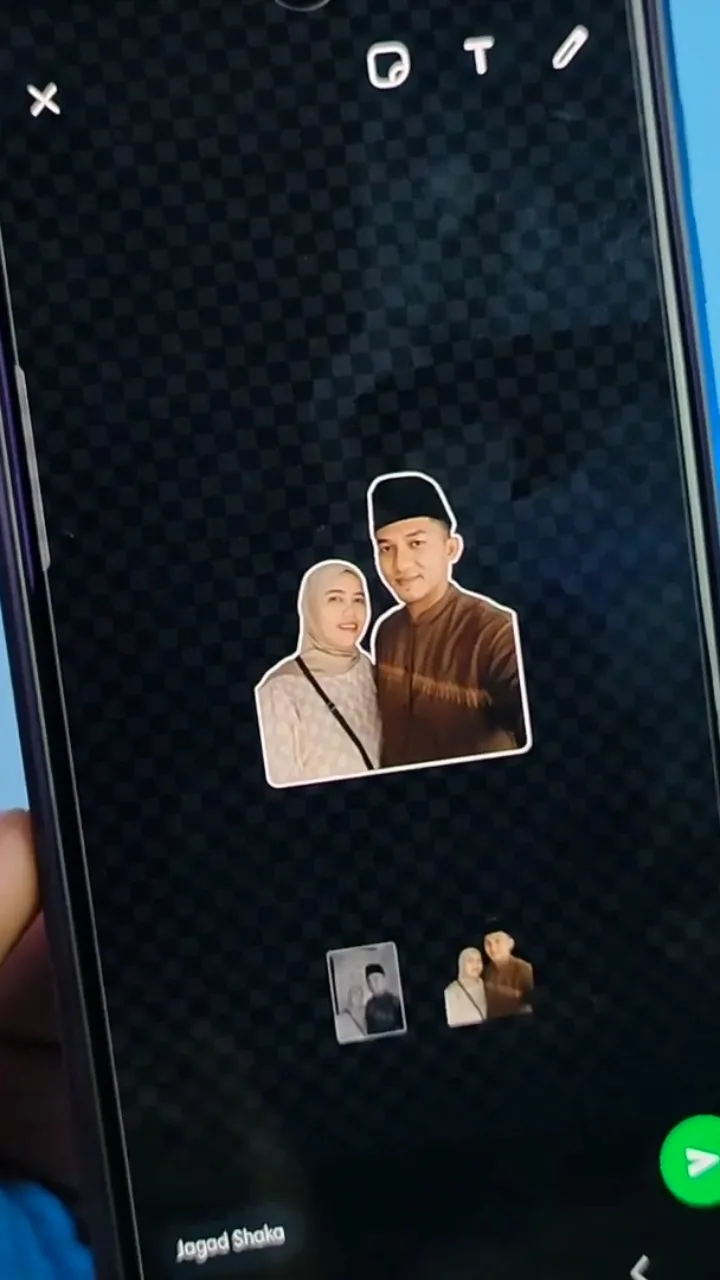
- Tambahkan teks atau emoji untuk mempermanis, lalu tekan Kirim.
Langkah Membuat Stiker Bergerak (Animasi)
Membuat stiker bergerak kini tidak butuh format GIF yang rumit. Anda cukup menggunakan video pendek dari galeri.
Insider Secret: Agar stiker animasi tidak gagal terkirim atau macet (lag), pastikan video yang Anda pilih berdurasi maksimal 5 detik. Jika video terlalu panjang, WhatsApp akan otomatis meminta Anda memotongnya (trim) sebelum dikonversi menjadi stiker.
Cara Edit Ulang Stiker yang Sudah Dikirim
Jika Anda merasa stiker yang dibuat kurang pas, Anda bisa mengeditnya kembali tanpa harus mengulang dari awal. Cukup tekan lama stiker yang sudah ada di koleksi “Recent”, lalu pilih Edit Sticker. Anda bisa mengubah teks, warna, atau menambahkan elemen baru dengan mudah.
2. Cara Membuat Stiker WA via Aplikasi Pihak Ketiga (Fitur Custom)
Jika Anda adalah seorang “Kreator Konten” yang menginginkan kontrol lebih, aplikasi pihak ketiga menawarkan fitur yang tidak dimiliki WhatsApp original, seperti variasi font yang lebih estetik dan pengelolaan paket (pack) stiker dalam jumlah besar.
Sticker.ly (Pilihan Terbaik untuk Template & Auto-Cut)
Aplikasi ini memiliki keunggulan pada komunitasnya. Anda tidak hanya bisa membuat stiker sendiri, tapi juga bisa mengunduh ribuan stiker buatan orang lain secara gratis. Fitur pemotong otomatisnya juga cenderung lebih presisi dibandingkan fitur bawaan WhatsApp jika objek fotonya memiliki latar belakang yang ramai.
Sticker Maker (Untuk Stiker Wajah/Meme Pribadi)
Aplikasi ini sangat handal untuk pengelolaan koleksi pribadi. Anda bisa membuat paket stiker khusus (misal: “Geng Kantor” atau “Keluarga”) dan membagikannya ke orang lain melalui tautan khusus. Ini sangat memudahkan jika Anda ingin memindahkan banyak stiker sekaligus.
3. Cara Buat Stiker Langsung di WhatsApp Web / Desktop PC
Membuat stiker di PC seringkali memberikan hasil yang lebih profesional karena layar yang luas dan kemudahan kontrol mouse. Cara ini sangat ideal jika Anda menggunakan sumber gambar berkualitas tinggi dari Adobe Photoshop atau Canva.
- Buka WhatsApp Web di browser Anda.
- Klik ikon (+) di samping kolom chat, lalu pilih Sticker.
- Unggah gambar dari folder komputer Anda.
- Gunakan alat edit di bagian atas untuk memotong atau menambahkan elemen.
Expert Insight: Secara teknis, stiker WhatsApp menggunakan format WebP dengan resolusi ideal 512×512 pixels. Jika Anda mendesain menggunakan PC, pastikan komposisinya pas di tengah agar tidak terpotong saat ditampilkan di layar HP yang kecil.
Tabel Perbandingan: Fitur Bawaan vs Aplikasi Tambahan
| Fitur | WhatsApp Bawaan | Aplikasi Pihak Ke-3 |
| Kecepatan Buat | Sangat Cepat (Instan) | Sedang (Butuh Unduh) |
| Hapus Background | Otomatis (AI) | Otomatis & Manual |
| Variasi Font | Terbatas | Sangat Banyak |
| Penyimpanan | Langsung di Akun | Terpisah per Paket |
Tips Pro Agar Stiker WA Buatan Sendiri Tidak Pecah & Estetik
Banyak pengguna mengeluh stiker buatannya terlihat buram atau teksnya sulit dibaca. Berikut trik rahasia dari para kreator stiker profesional:
- Aturan Kontras Dark & Light Mode: Selalu tambahkan outline (garis tepi) berwarna putih atau hitam pada teks stiker Anda. Hal ini memastikan stiker tetap terbaca dengan jelas baik oleh teman Anda yang menggunakan tema gelap (Dark Mode) maupun tema terang (Light Mode).
- Perhatikan Logika AI Cut-Out: Fitur potong otomatis WhatsApp bekerja maksimal jika foto Anda memiliki pencahayaan yang kontras antara objek (misal: wajah Anda) dengan latar belakang. Hindari foto yang terlalu gelap atau memiliki warna latar yang sama dengan baju yang Anda kenakan.
- Framerate Stiker Bergerak: Jika stiker animasi Anda tampak patah-patah, pastikan sumber videonya memiliki minimal 30 FPS. WhatsApp akan mengonversi video tersebut, dan FPS yang tinggi membantu transisi tetap mulus setelah dikompres.
Solusi Masalah Umum (Troubleshooting & Backup)
Fitur “Create Sticker” Belum Tersedia?
Jangan panik jika Anda belum menemukan tombol buat stiker. WhatsApp merilis fitur ini secara bertahap. Solusi pertamanya adalah pastikan Anda sudah melakukan update WhatsApp ke versi terbaru di Google Play Store atau App Store. Jika masih tidak ada, coba hapus cache aplikasi atau tunggu beberapa hari hingga server memberikan akses ke perangkat Anda.
Cara Amankan Stiker Buatan Sendiri Agar Tidak Hilang
Ketakutan terbesar pengguna adalah koleksi stiker hilang saat ganti HP. Insight Baru: Gunakan fitur “Message Yourself” (Pesan ke Diri Sendiri). Kirim semua stiker buatan Anda ke ruang chat pribadi tersebut. Saat Anda ganti HP dan melakukan restore chat, stiker tersebut akan tetap aman tersimpan di riwayat obrolan pribadi Anda, siap untuk dimasukkan kembali ke daftar favorit.
FAQ (Pertanyaan yang Sering Diajukan)
Apakah bisa membuat stiker WA langsung dari galeri HP tanpa aplikasi?
Bisa. Mulai pembaruan tahun 2024-2025, pengguna Android dan iPhone bisa langsung membuat stiker melalui ikon (+) di menu stiker dalam ruang chat tanpa perlu aplikasi tambahan.
Kenapa stiker WA yang dibuat sendiri hasilnya buram atau pecah?
Hal ini biasanya terjadi karena resolusi foto asli terlalu rendah atau ukuran objek terlalu kecil. Gunakan foto dengan pencahayaan yang baik dan pastikan objek utama memenuhi setidaknya 70% bingkai foto.
Berapa batas durasi video untuk membuat stiker WA bergerak?
Durasi maksimal video untuk stiker bergerak adalah 5 detik. Jika video Anda lebih lama dari itu, WhatsApp akan meminta Anda memotongnya secara manual sebelum diproses.
Bagaimana cara memindahkan koleksi stiker WA saat ganti HP?
Pastikan fitur “Chat Backup” di pengaturan WhatsApp sudah aktif dan terhubung ke Google Drive atau iCloud sebelum Anda berpindah ke perangkat baru.
Membuat stiker WhatsApp kini bukan lagi hal yang rumit. Dengan fitur bawaan yang semakin cerdas, Anda bisa mengubah momen receh bersama teman menjadi stiker ikonik hanya dalam hitungan detik. Kuncinya adalah kreativitas dalam memilih foto dan ketepatan dalam memberikan teks singkat yang menggelitik.
Sekarang, giliran Anda untuk mencoba. Jangan biarkan ruang chat Anda sepi tanpa ekspresi personal. Mulailah bereksperimen dengan foto-foto di galeri Anda hari ini!